
Dalam era digital yang semakin berkembang, keamanan akun menjadi hal yang sangat penting. Banyak orang mengalami kehilangan data pribadi atau bahkan uang karena akun mereka diretas. Untuk mencegah hal tersebut, dua metode utama yang bisa digunakan adalah Two Factor Authentication (2FA) dan Password Manager. Berikut ini penjelasan lengkap tentang cara mengamankan akun Anda dengan kedua metode tersebut.
Apa Itu Two Factor Authentication (2FA)?
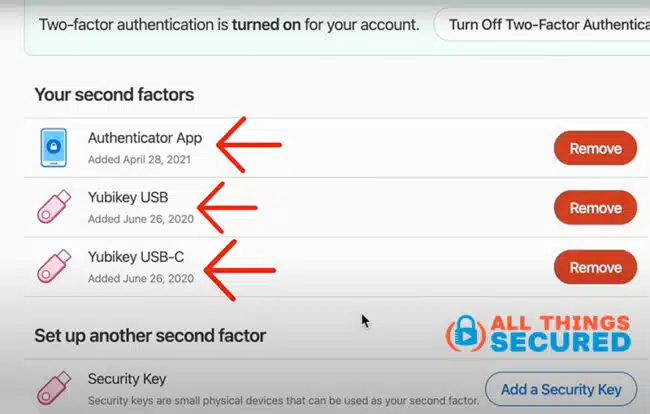
Two Factor Authentication (2FA) adalah sistem keamanan tambahan yang memperkuat perlindungan akun Anda. Dengan 2FA, selain memasukkan password, Anda juga harus melakukan verifikasi tambahan melalui metode lain, seperti kode yang dikirim ke ponsel, sidik jari, atau pemindaian wajah.
Prinsip dasar dari 2FA adalah menggabungkan dua faktor otentikasi yang berbeda:
- Faktor Pengetahuan: Informasi yang hanya Anda ketahui, seperti password atau PIN.
- Faktor Kepemilikan: Sesuatu yang Anda miliki, seperti smartphone atau token fisik.
- Faktor Keunikan: Ciri-ciri unik yang melekat pada diri Anda, seperti sidik jari atau iris mata.
Dengan adanya 2FA, meskipun seseorang mengetahui password Anda, mereka tidak akan bisa mengakses akun Anda tanpa memiliki akses ke perangkat yang digunakan untuk menerima kode verifikasi.
Manfaat Two Factor Authentication
-
Melindungi Akun dari Serangan Jahat
2FA membuat akun Anda lebih aman dari serangan brute force dan phishing. Bahkan jika password Anda berhasil ditebak atau dicuri, hacker tetap membutuhkan akses ke perangkat Anda untuk mengakses akun. -
Melindungi Data Pribadi yang Sensitif
Dengan 2FA, Anda dapat yakin bahwa hanya Anda yang dapat mengakses akun yang menyimpan data sensitif seperti informasi keuangan atau kesehatan. -
Meningkatkan Kepercayaan dan Rasa Aman
Penggunaan 2FA memberikan rasa aman yang lebih tinggi dan meningkatkan kepercayaan terhadap platform online yang Anda gunakan.
Cara Mengaktifkan 2FA di Akun Anda
Setiap platform memiliki cara berbeda dalam mengaktifkan 2FA. Namun, umumnya langkah-langkahnya adalah sebagai berikut:
-
Login ke Akun Anda
Masuk ke akun yang ingin Anda lindungi, misalnya akun media sosial, email, atau layanan cloud. -
Masuk ke Pengaturan Keamanan
Cari opsi "Pengaturan Keamanan" atau "Keamanan Akun" di bagian pengaturan akun Anda. -
Aktifkan 2FA
Pilih opsi "Aktifkan 2FA" atau "Tambahkan Verifikasi Dua Faktor". Anda biasanya akan diminta untuk memilih jenis verifikasi, seperti kode SMS, aplikasi autentikasi (seperti Google Authenticator), atau biometrik. -
Scan Barcode atau Masukkan Kode Manual
Jika menggunakan aplikasi autentikasi, scan barcode yang disediakan. Jika tidak, masukkan kode manual yang diberikan. -
Simpan Kode Cadangan
Simpan kode cadangan yang diberikan untuk menghindari kehilangan akses akun jika perangkat hilang atau rusak.
Apa Itu Password Manager?
Password Manager adalah alat yang membantu Anda menyimpan dan mengelola password secara aman. Alat ini tidak hanya menyimpan password, tetapi juga dapat menghasilkan password yang kuat dan unik untuk setiap situs web atau aplikasi yang Anda gunakan. Contoh populer dari Password Manager adalah Google Password Manager, yang terintegrasi dengan Chrome dan Android.
Manfaat Password Manager
-
Mengelola Password dengan Mudah
Password Manager menyimpan semua password Anda dalam satu tempat, sehingga Anda tidak perlu mengingat banyak password yang rumit. -
Membuat Password yang Kuat
Banyak Password Manager memiliki fitur untuk menghasilkan password acak yang kuat dan unik, yang lebih sulit untuk ditebak oleh hacker. -
Menyinkronkan Password di Berbagai Perangkat
Dengan sinkronisasi, password yang Anda simpan di satu perangkat akan tersedia di perangkat lain, seperti laptop, ponsel, atau tablet. -
Meningkatkan Keamanan
Password Manager menggunakan enkripsi end-to-end untuk melindungi data Anda, sehingga hanya Anda yang dapat mengaksesnya.
Cara Menggunakan Password Manager
Berikut adalah langkah-langkah umum untuk menggunakan Password Manager, seperti Google Password Manager:
-
Aktifkan Sinkronisasi
Pastikan Anda masuk ke akun Google dan mengaktifkan sinkronisasi di browser Chrome atau aplikasi Android. -
Simpan Password Otomatis
Saat Anda login ke situs web atau aplikasi, Chrome akan menanyakan apakah ingin menyimpan password. Pilih "Simpan" untuk menyimpannya di Google Password Manager. -
Gunakan Password yang Tersimpan
Saat Anda login lagi, Chrome akan mengisi formulir login secara otomatis dengan password yang tersimpan. -
Kelola Password yang Tersimpan
Bukapasswords.google.comuntuk melihat, menghapus, atau mengedit password yang telah disimpan.
Tips Tambahan untuk Keamanan Akun
Selain menggunakan 2FA dan Password Manager, berikut beberapa tips tambahan yang bisa Anda terapkan:
-
Periksa Aktivitas Akun Secara Berkala
Hampir semua layanan online memiliki fitur riwayat login. Periksa apakah ada aktivitas mencurigakan dan segera ambil tindakan jika ditemukan. -
Logout dari Perangkat yang Tidak Digunakan
Jangan biarkan akun tetap terbuka di komputer warnet atau ponsel teman. Logout saat selesai digunakan. -
Jangan Terburu-buru dalam Mendaftar Akun
Pastikan Anda menggunakan password yang kuat dan unik untuk setiap akun. Jangan gunakan password yang sama untuk berbagai layanan.
Kesimpulan
Mengamankan akun adalah tanggung jawab Anda sendiri. Dengan mengaktifkan Two Factor Authentication dan menggunakan Password Manager, Anda dapat melindungi akun dan data pribadi Anda dari ancaman siber. Selain itu, jangan lupa untuk selalu memeriksa aktivitas akun dan menjaga kebiasaan keamanan digital yang baik. Dengan langkah-langkah ini, Anda bisa merasa lebih aman dan percaya diri dalam menggunakan layanan online.
Posting Komentar untuk "Cara Mengamankan Akun Anda dengan 2FA dan Password Manager"